KUROBUDDY / USER GUIDE
はじめてでも迷わない。
KuroBuddy 使い方ガイド
実際のアプリ画面に沿って、初期設定から日々の業務記録、売上・経費・帳票まで操作の流れを案内します。画面の表示や利用できる機能はバージョン・端末・プランにより異なります。
公開状況:iPhone版はApp Store、Android版はGoogle Playで配信中です。ブラウザ版も利用できます。
STEP 01 / 12
ブラウザ版へのアクセス・ログイン
- 公式サイトの「ブラウザ版を使う」からKuroBuddyを開きます。
- アカウントを作成するか、登録済みのメールアドレスでログインします。
- 初回は設定画面でプロフィールや業務に必要な情報を登録します。
- iPhoneではApp Store、AndroidではGoogle PlayからKuroBuddyをインストールできます。ブラウザ版を使う場合は上記の手順でログインしてください。
STEP 02 / 12
ホーム画面を確認
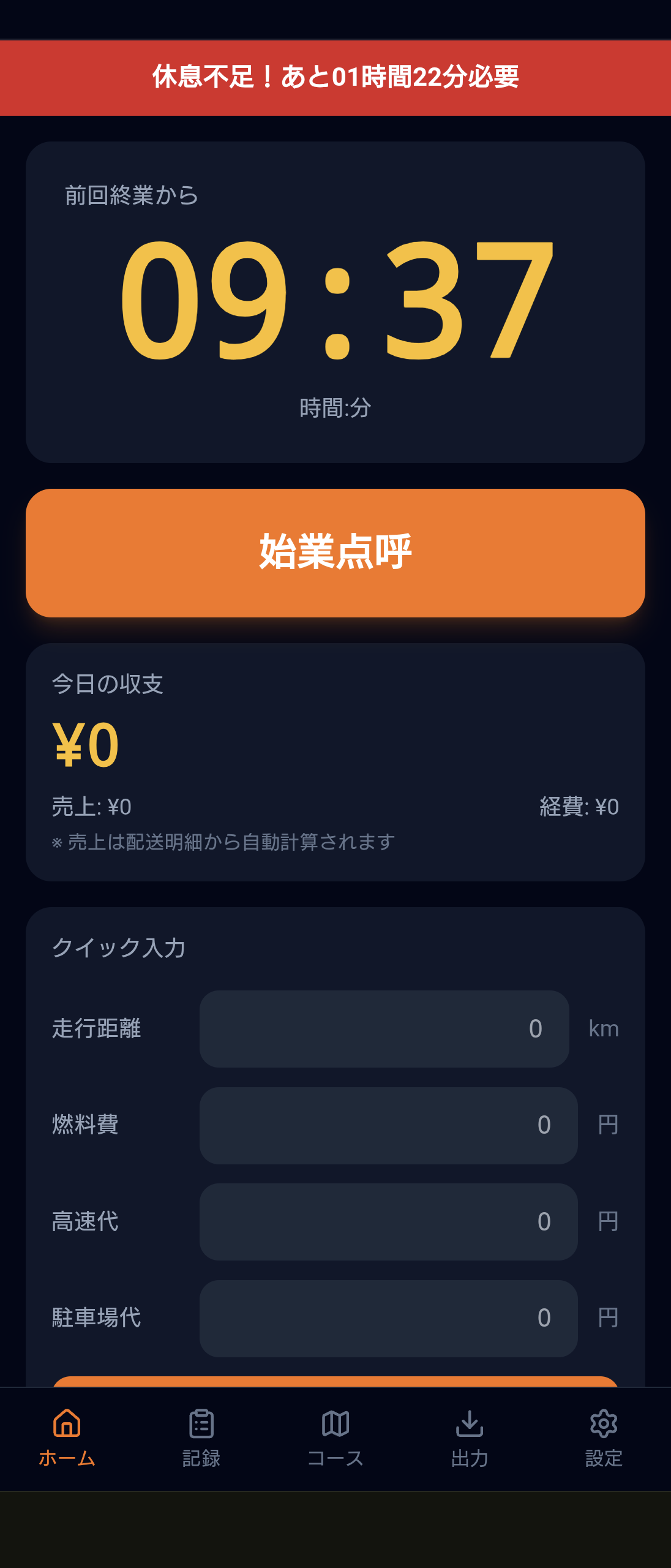
- 前回の終業からの休息(インターバル)時間を確認します。
- 「今日の収支」には当日の売上・経費に基づく金額が表示されます。
- クイック入力で走行距離や燃料費、高速代、駐車場代などを記録できます。
- 下部の「ホーム」「記録」「コース」「請求」「車両」「設定」から各画面に移動します。
STEP 03 / 12
始業点呼を記録
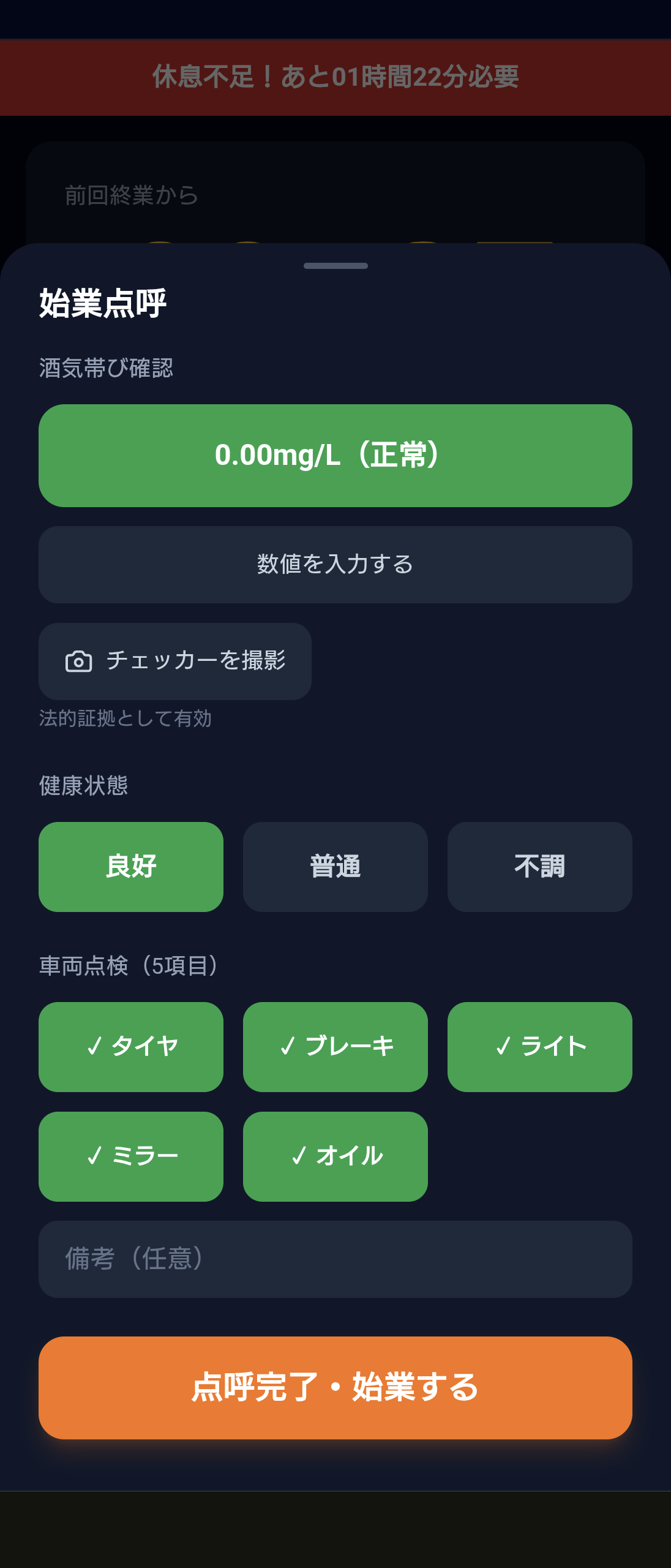
- ホームの「始業点呼」を押します。
- 出発地と出庫時メーターなどを必要に応じて入力します。
- 睡眠時間、酒気帯び確認(検知器の測定値や写真)、健康状態、車両点検項目を確認します。
- 入力内容を確認して点呼を完了し、業務を開始します。
- 法令上必要な手順や事業者の運用ルールをアプリの記録だけで代替できるとは限りません。
STEP 04 / 12
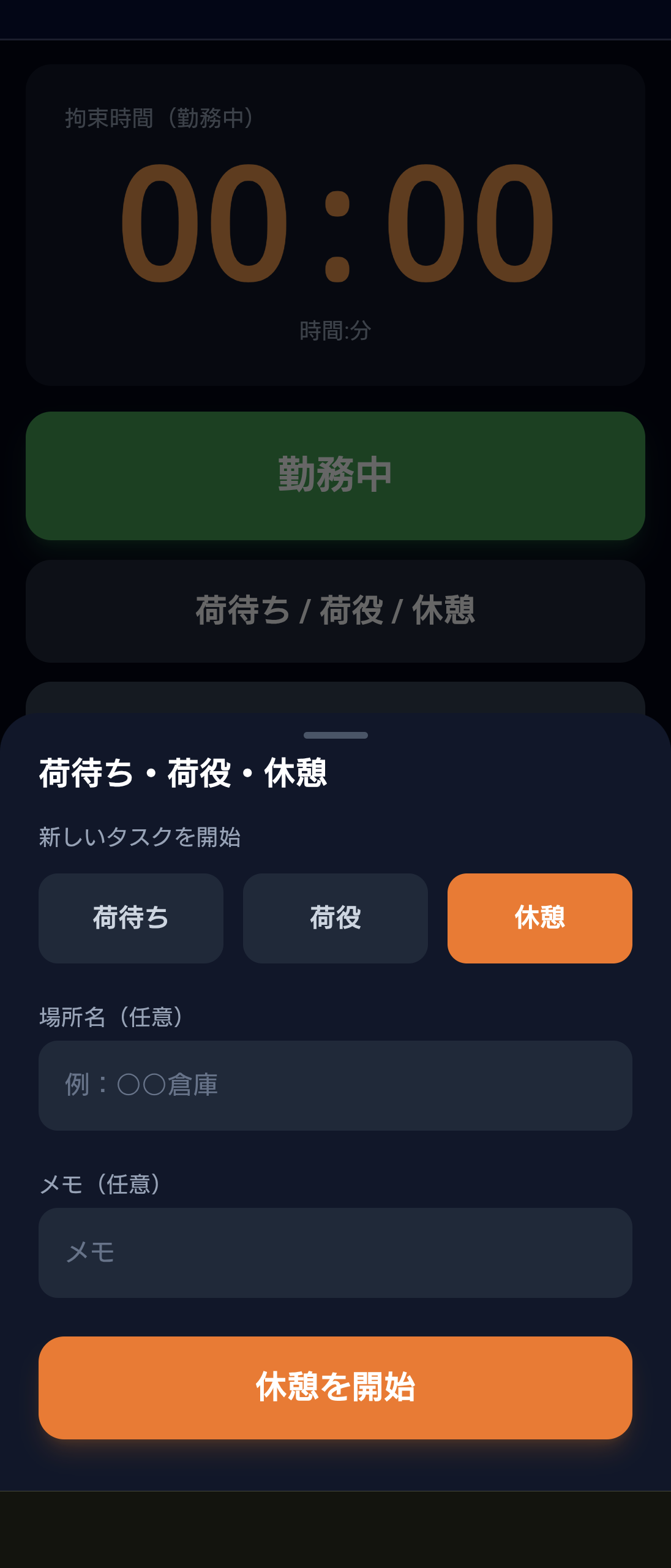
仕事・休憩・荷待ちを記録
- 業務中は必要に応じて休憩・荷待ち・荷役などの記録画面を開きます。
- 開始時刻と終了時刻を実際の作業に合わせて記録します。
- 休憩の記録漏れや時間の入力誤りがないか確認します。
- ホームのインターバル表示は前回の終業時刻を基準とするため、表示だけに頼らず実際の休息状況を確認してください。
STEP 05 / 12
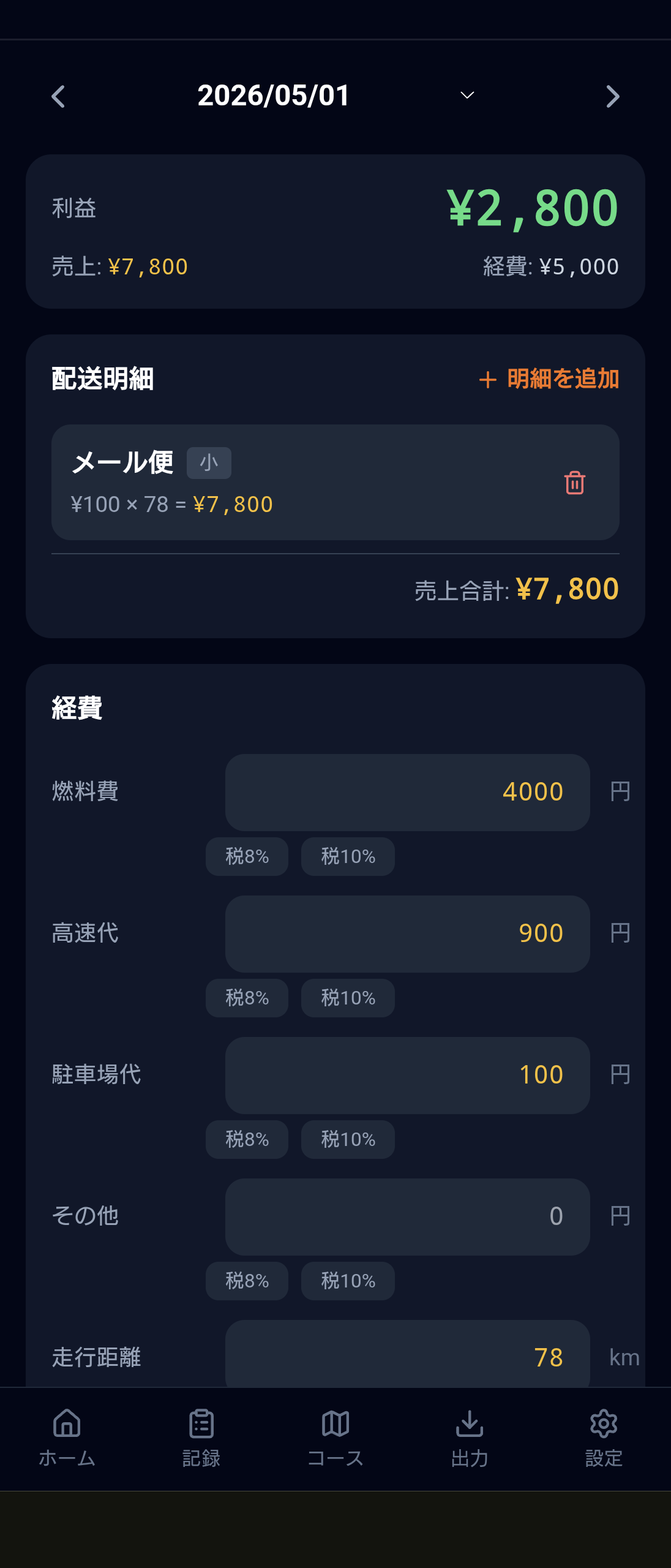
配送明細と売上を管理
- 配送明細画面で取引先・配送件数や対象の単価を設定します。
- 日々の配送実績を登録し、売上の集計結果を確認します。
- 登録した単価・件数に誤りがある場合は、対象の記録を修正してください。
- 請求に使う場合は集計期間と対象明細を確認します。
STEP 06 / 12
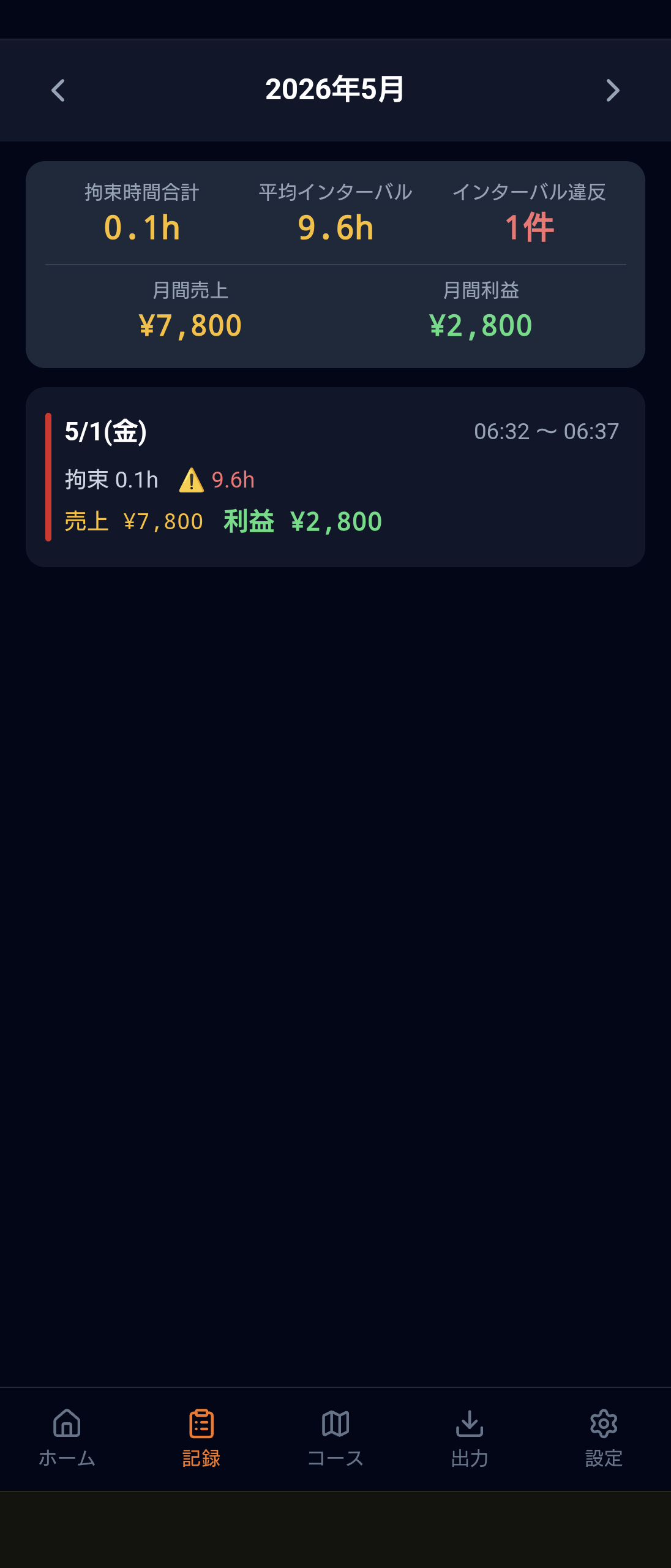
帰庫・日報・月間記録
- 業務終了時に帰庫情報や最終メーターを記録します。
- 「記録」で日別の勤務・売上・利益を見直します。
- 画面上部で月を切り替えて月間の記録を確認します。
- 入力ミスを修正した場合は、集計金額や各種帳票への反映も確認します。
STEP 07 / 12
配送コースの注意点
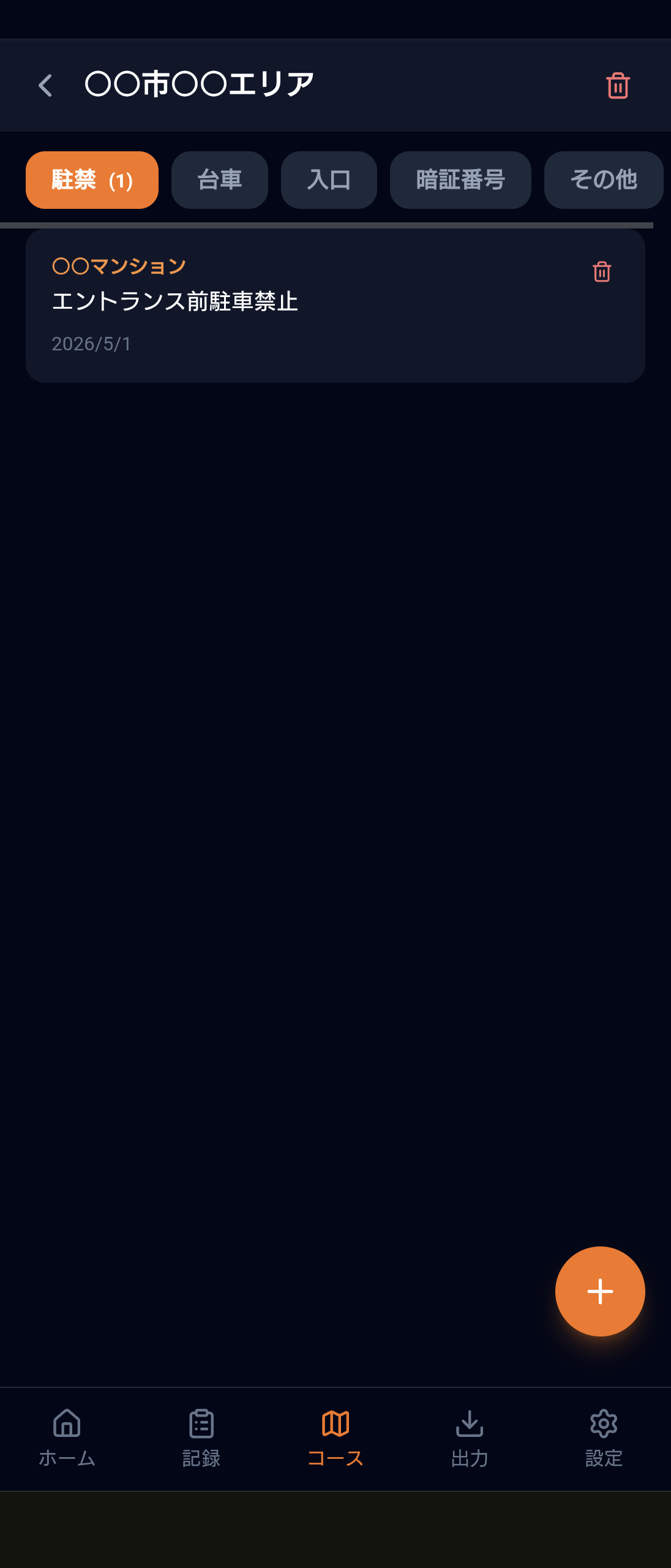
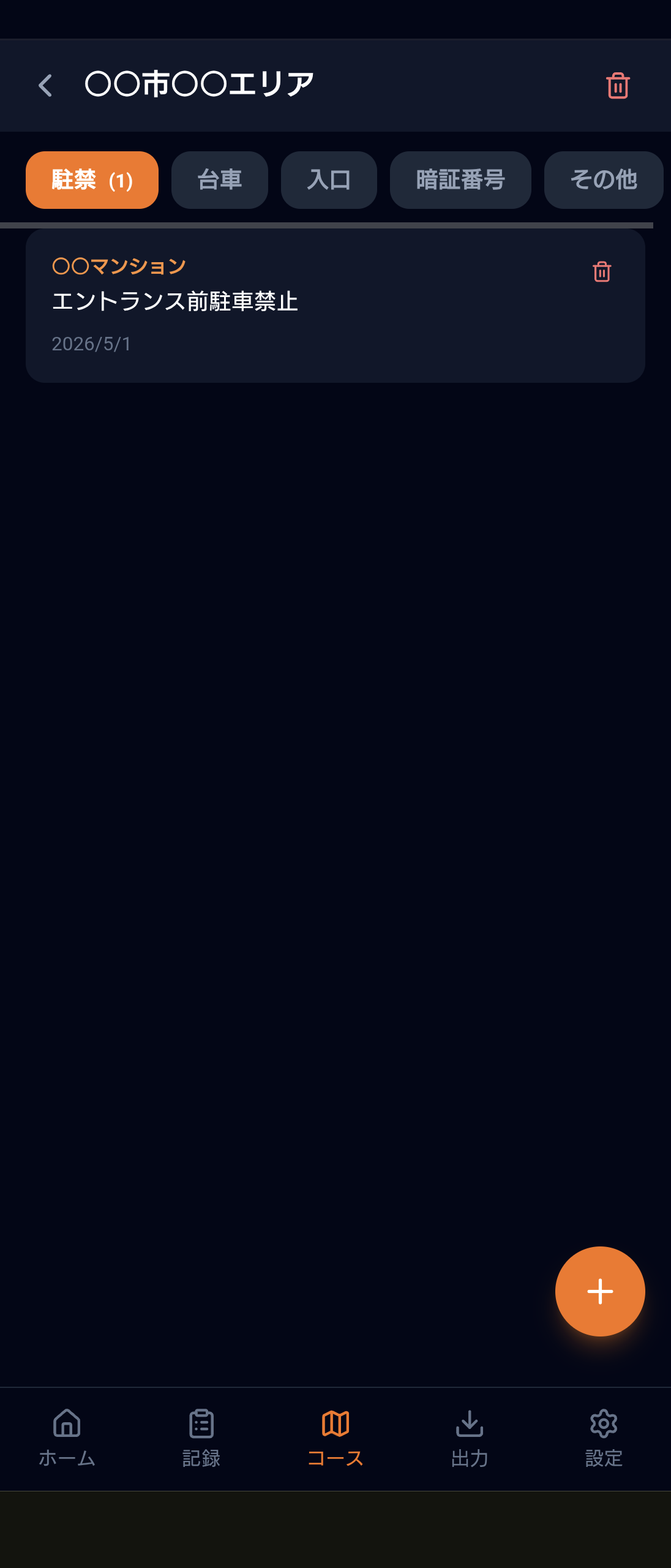
- 「コース」から登録済みの配送コースを選びます。
- 建物の入り口、駐車場所、荷受け時の注意点などをメモしておきます。
- 次回の配送前にコース情報を見直すことで確認漏れを減らせます。
- 利用できる機能は加入プランによって異なります。
STEP 08 / 12
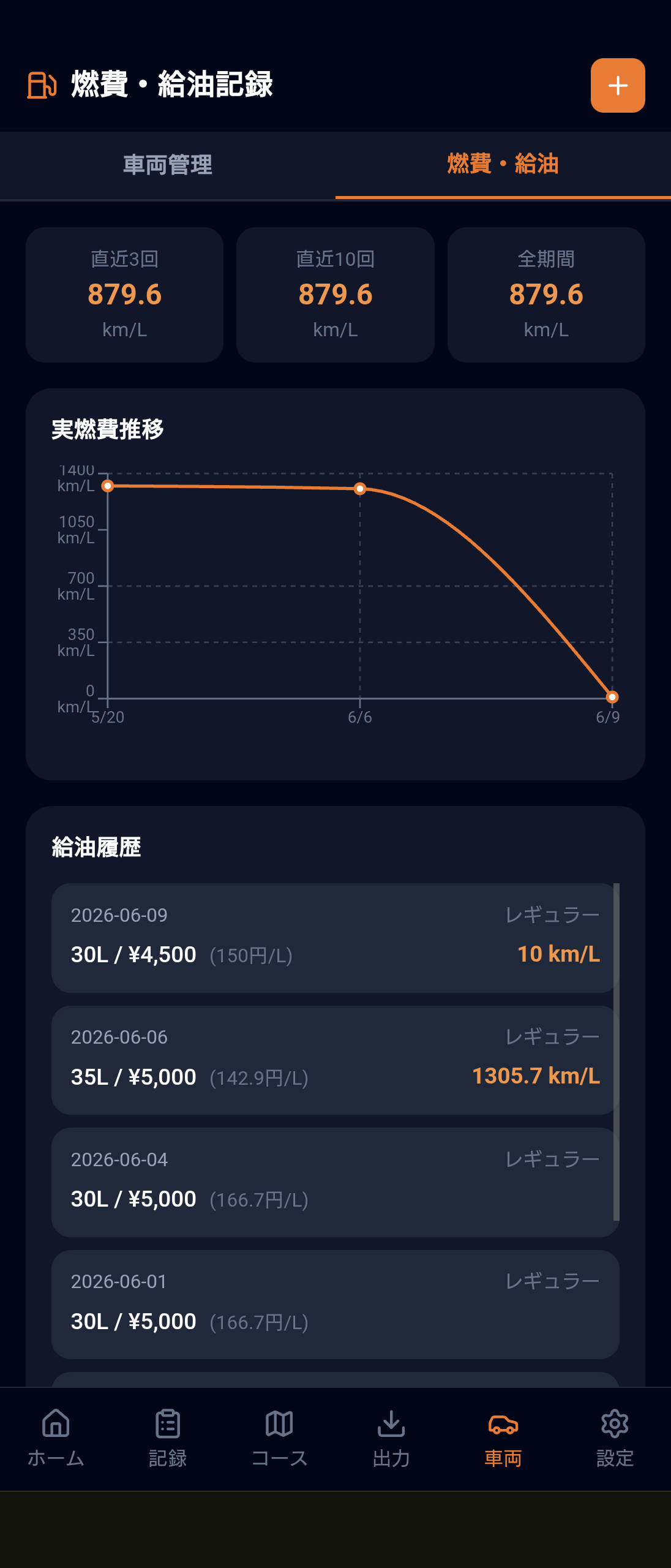
給油・燃費・経費
- 給油記録から日付・走行距離・給油量・金額などを入力します。
- 経費の入力はホームのクイック入力や対応する管理画面から行います。
- レシート撮影に対応する画面では、撮影結果を確認し、誤認識した数値を修正します。
- 燃費や経費の集計は入力内容を基にするため、実際の領収書と照らし合わせてください。
STEP 09 / 12
請求書・PDF/CSV出力
- 「請求」から対象期間・取引先・配送明細を確認します。
- 請求内容、金額、宛先情報を確認してから帳票を生成します。
- 対応する画面でPDFやCSVを出力できます。
- 出力前に金額・日付・取引先が正しいか確認してください。
STEP 10 / 12
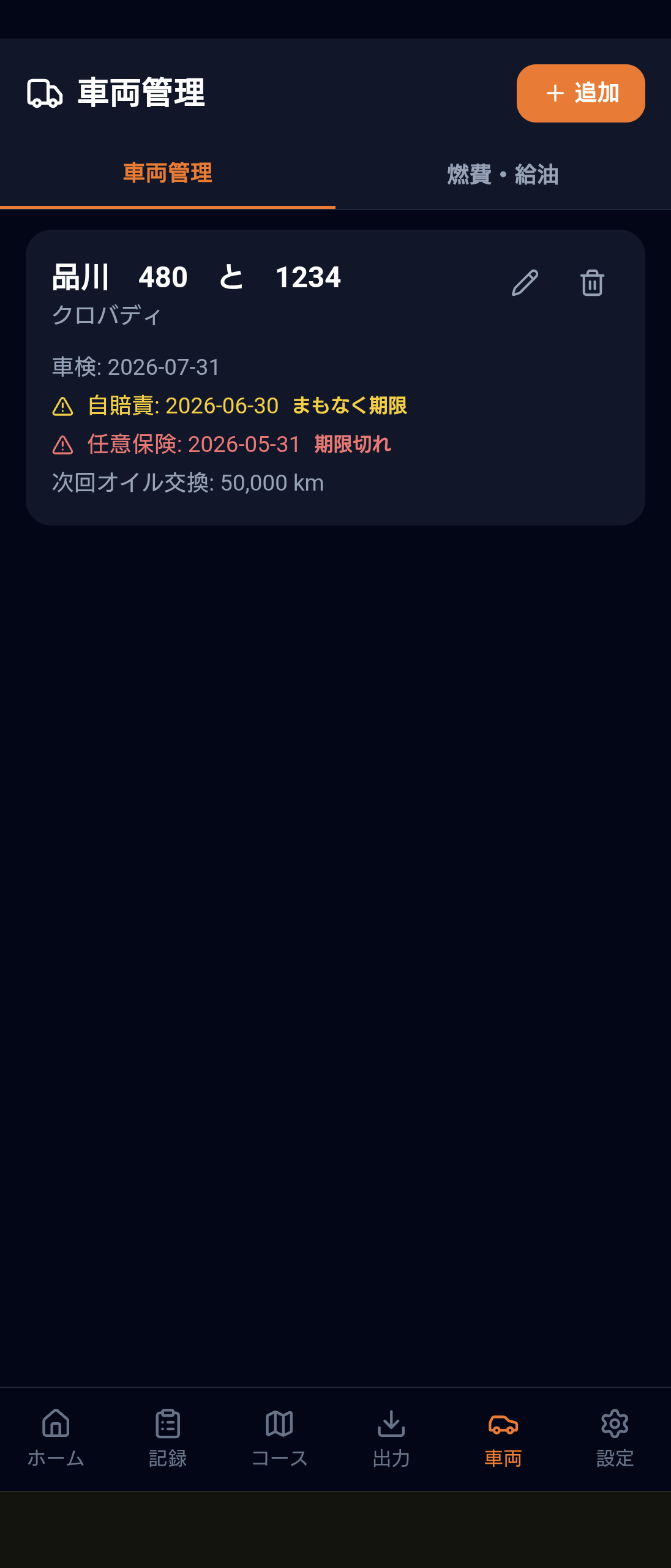
健康・車両・ヒヤリハット
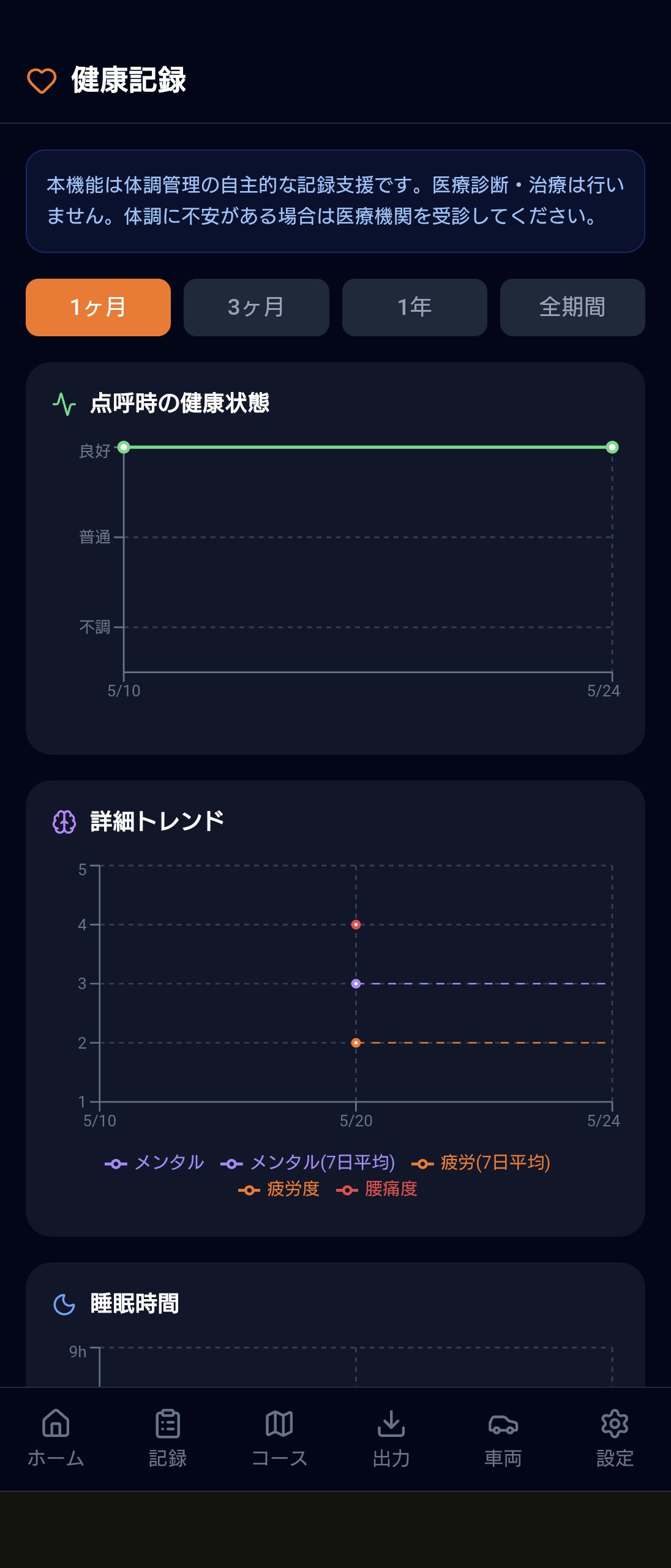
- 健康記録で睡眠・疲労・体調などの情報を記録できます。
- 車両画面では車両情報や点検・整備に関する記録を確認します。
- 事故・故障・ヒヤリハットが発生した場合は、必要な現場対応を最優先し、その後に記録します。
- 健康の表示は医療的診断ではありません。
STEP 11 / 12
確定申告に向けた整理
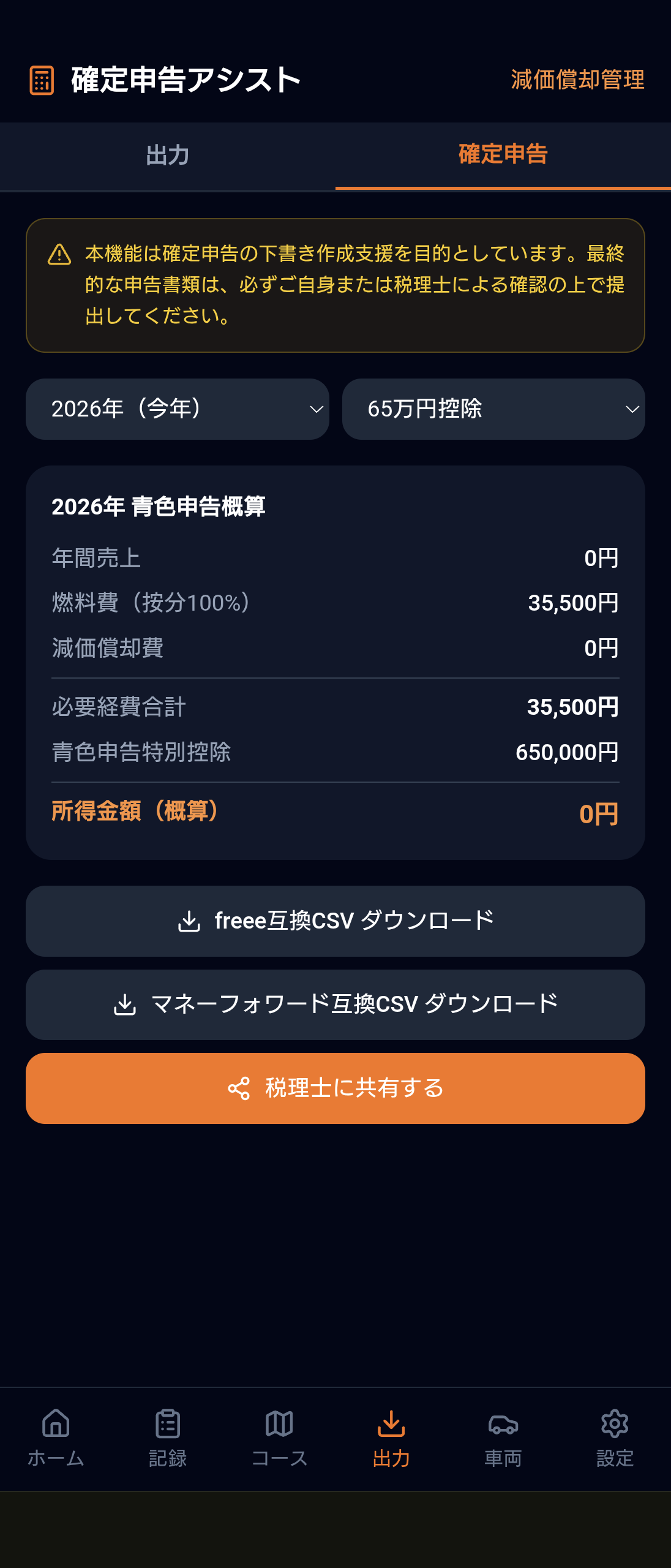
- 経費やレシートを日々の記録に関連付けて整理します。
- 年間・月間の収支を確認し、必要な資料を出力します。
- 会計や税務の最終的な判断は帳簿・証憑と照合し、必要に応じて税理士等へ相談してください。
STEP 12 / 12
通知・設定・トラブル時の確認
- 「設定」でアカウント情報や利用プラン、通知関連の項目を確認します。
- 位置情報・カメラ・通知の許可が必要な画面では、端末の権限設定を確認します。
- ログインできない場合はメールアドレス、通信状況、パスワード再設定を確認します。
- データが反映されない場合は重複入力を避け、通信回復後に記録内容を見直してください。
- サポート窓口やアカウント削除の案内は公式サイトにあります。